
STEP 5当日の撮影
現場に着いてからの流れです。テザー撮影の準備 → 撮影アプリの設定 → 撮影設定QRの読み込み、と進めたら、 あとはお客様ごとにQRではさんで撮っていきます。
1. テザー撮影の準備をする
順番が大切です。先にテザー撮影ソフト側で写真の保存先を決め、 そのフォルダを LIVE SHOOT アップローダーに教える、という流れになります。逆にすると設定のやり直しになります。
USBケーブルなどでカメラとパソコンを接続し、カメラの電源を入れます。
お使いのテザー撮影ソフト(Capture One、Lightroom、カメラメーカー純正ソフトなど)を起動し、 カメラを認識していることを確認します。設定方法は各ソフトのマニュアルをご覧ください。
テザー撮影ソフト側で、撮った写真を保存するフォルダを指定します。 この場所を必ず覚えておいてください。次の手順でアプリに指定します。
1枚撮ってみて、手順3で決めたフォルダに写真ファイルが増えることを確認してください。 ここが確認できていないと、アプリを設定しても写真が1枚も取り込まれません。
2. 撮影アプリを起動して設定する
起動すると設定画面が開きます。
選択 を押して、手順3で決めたテザー撮影ソフトの保存先フォルダを指定します。 あわせて、リサイズ・動作モード・ローカル保存も確認してください。
「撮影設定QRを撮影してください」と表示されます。この状態で次に進みます。
3. 撮影設定QRを読み込ませる
ブラウザでテザー管理画面の「撮影」タブを開くと、STEP 2「撮影開始設定」に撮影設定QRが表示されています。 これをテザー接続したカメラで撮影してください。イベント情報と接続情報がアプリに読み込まれます。 イベント一覧からの開きかたは STEP 4「QRの出しかた」 をご覧ください。
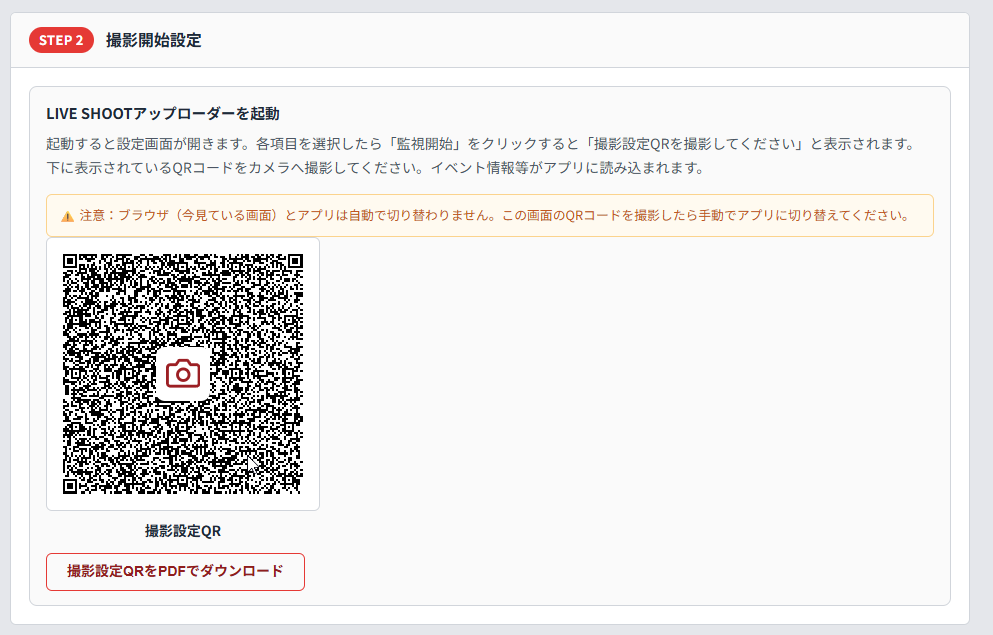
パソコンの画面をカメラで撮りにくい場合は、撮影設定QRをPDFでダウンロード から印刷してお使いいただけます。 印刷したものも、お客様の目に触れないよう管理してください。
4. お客様を撮影する
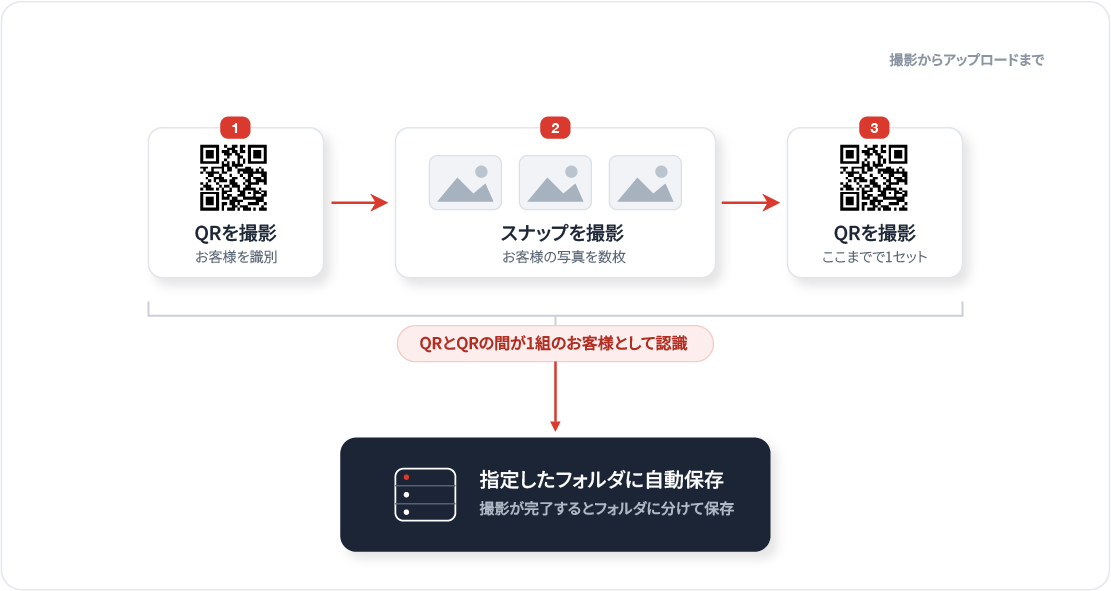
ここからが本番です。お客様1組につき、次の順番で撮影します。
カードは撮影者が持ったまま、下半分にあるサンドイッチQRを撮影します。 ここからそのお客様の撮影が始まります。
通常どおり撮影してください。枚数に決まりはありません。
撮り終わったら、同じQRをもう一度撮影します。ここまでがそのお客様のぶんとして振り分けられます。
閉じのQRまで撮り終えてから、そのカードをお客様にお渡しします。 上半分がお客様用のダウンロード案内になっています。
つまり QR → お客様の写真 → QR の順です。QRとQRで写真を「はさむ」ので、サンドイッチQRと呼んでいます。
5. アップロード状況を確認する
確認する場所は2つあります。撮影の合間にどちらもご覧ください。
撮影アプリの画面
画面下の大きなステータスバーに、取り込み状況がその場で表示されます。 QRが読み取れなかった場合もここにメッセージが出ますので、 組の撮影開始時と終了時には必ずアプリの画面をご確認ください。 表示の意味は STEP 4「ステータスバーの読みかた」 にまとめてあります。
ブラウザのスロット管理画面
テザー管理画面の スロット管理 タブで、スロットごとの状況を一覧で確認できます。 写真が届いているスロットにはサムネイルと枚数が表示され、届いていないスロットは「画像なし」と表示されます。 画面は自動で更新されます。
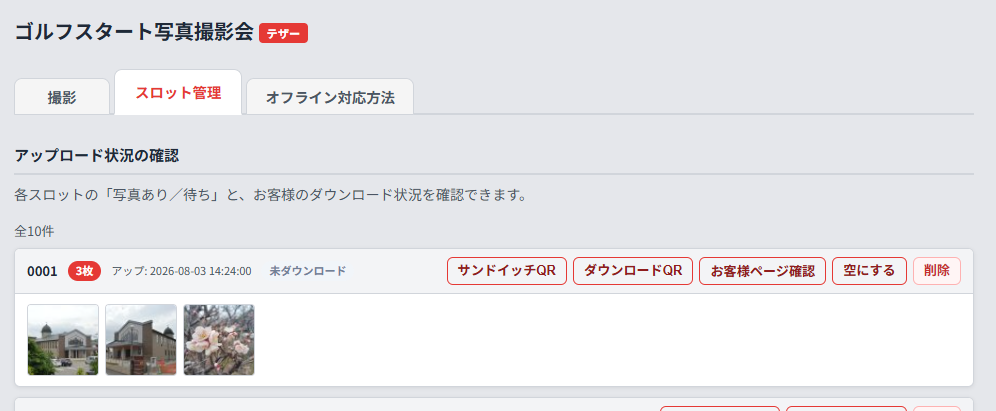
各スロットの行では、次の操作ができます。
| ボタン | 内容 |
|---|---|
| サンドイッチQR | そのスロットのサンドイッチQRを画面に表示します。カードが手元にないときに使います。 |
| ダウンロードQR | そのスロットのダウンロードQRとURL・パスワードを表示します。お客様に見せて読み取っていただけます。 |
| お客様ページ確認 | お客様が見る画面をそのまま確認できます。 |
| 空にする | そのスロットの写真をすべて削除します。撮り直しのときに使います。 |
| 削除 | スロットごと削除します。印刷済みのカードは使えなくなります。 |
6. カードが足りなくなったら
印刷したカードを使い切ってしまった場合は、画面上のQRで対応できます。
「スロット管理」タブ下部の スロットを追加 から、必要な人数ぶんを追加します。
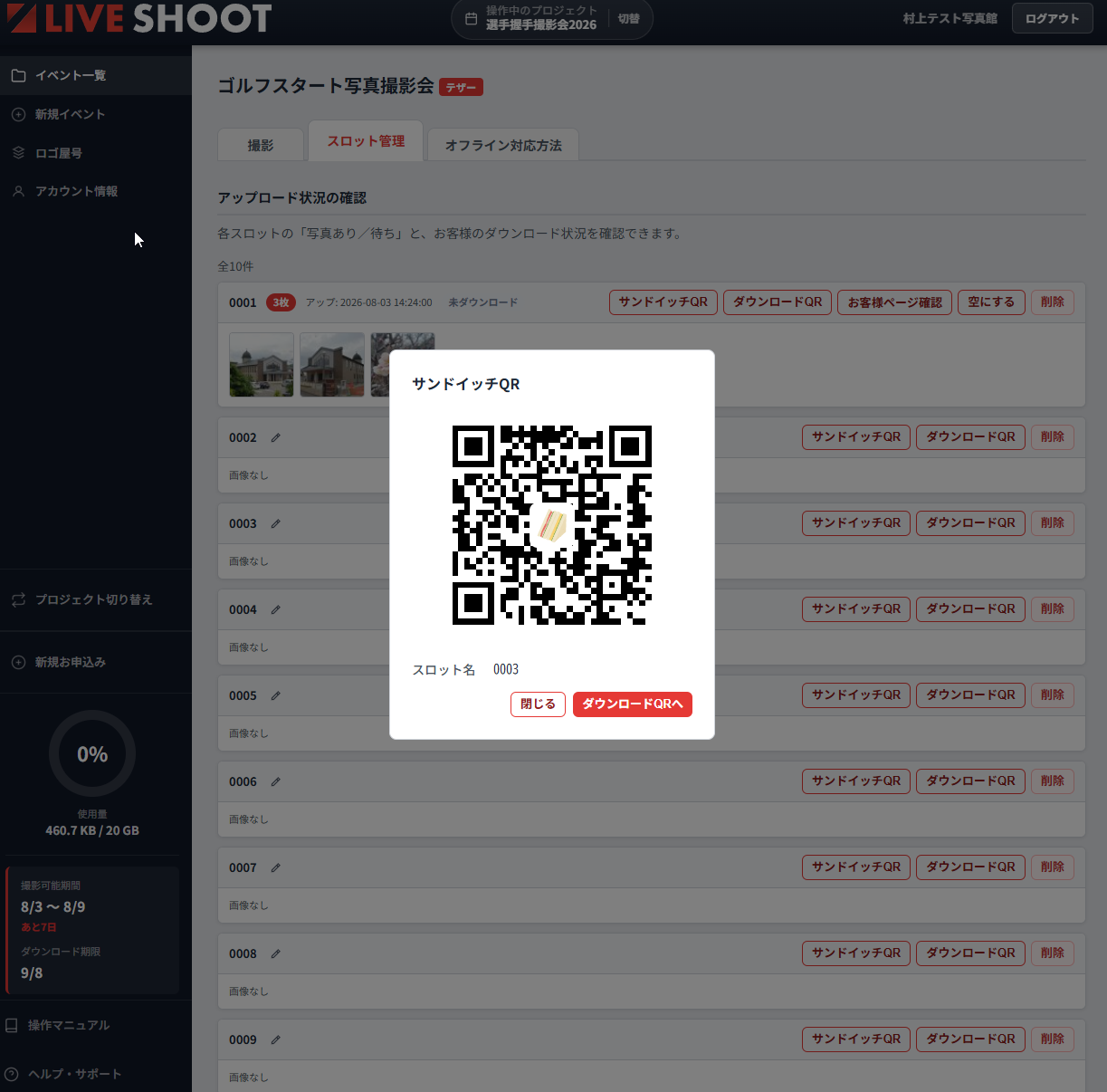
追加したスロットの サンドイッチQR を押すと、画面にQRが表示されます。 これをカードの代わりに撮影して、通常どおり「はさんで」撮ってください。
続けて ダウンロードQRへ を押すと、そのスロットのダウンロードQRが表示されます。 お客様のスマートフォンで読み取っていただき、パスワードも必ずお伝えください。 そのまま 次のスロットへ で、次のお客様に進めます。
7. お客様の受け取り
お客様は、カードのダウンロードQRを読み取り、印刷されたパスワードを入力すると、自分の写真の一覧が表示されます。 1枚ずつでも、まとめてZIPでもダウンロードできます。
撮影直後はまだアップロードが終わっていないことがあります。 その場合、お客様の画面には写真の準備中であることが表示され、しばらくしてから再度開いていただくと表示されます。
撮影が終わったら
- スロット管理タブで、写真の入っていないスロットが残っていないか確認します(撮り漏れの確認になります)。
- 使わなかったスロットは、そのまま残しておいても問題ありません。
- 撮影データの原本は、必ずパソコンやハードディスクにも保管してください。本システムはバックアップではありません。