
STEP 4撮影アプリの使い方
「ZIKUX LIVE SHOOT アップローダー」は、テザー撮影で保存された写真を見張って、 サンドイッチQRごとに仕分けながらサーバーへ送るアプリです。ここでは画面の見かたと設定項目を説明します。
起動から撮影開始までの流れ
先にテザー撮影ソフトを起動してください。 写真の保存先をテザー撮影ソフト側で決め、その場所を LIVE SHOOT アップローダーの「監視フォルダ」に指定する、という順番になります。
カメラとパソコンをつなぎ、テザー撮影ソフトを起動します。 このとき写真の保存先フォルダを決めて、その場所を覚えておいてください。次の手順で指定します。
手順1で決めた保存先を「監視フォルダ」に指定し、設定完了 を押します。
管理画面に表示させたQRをカメラで撮ると、イベント情報が読み込まれます。
「サンドイッチQR撮影待ち」と表示されたら準備完了です。
1. 撮影設定の画面
アプリを起動すると、最初にこの画面が開きます。
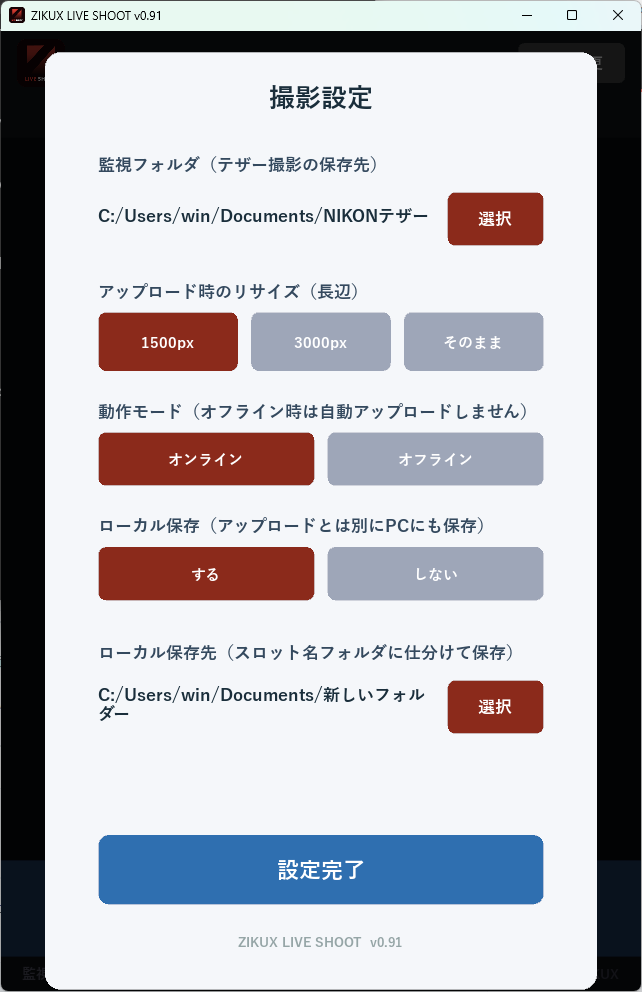
| 項目 | 内容 |
|---|---|
| 監視フォルダ (テザー撮影の保存先) |
必須です。選択 を押して、 テザー撮影ソフト側で設定した保存先フォルダを指定します。ここが食い違うと写真が1枚も取り込まれません。 指定しないと 設定完了 は押せません(ボタンが灰色のままです)。 |
| アップロード時のリサイズ (長辺) |
1500px / 3000px / そのまま の3択です。詳しくは下の表をご覧ください。 |
| 動作モード | オンライン(撮った端から自動でアップロード)と オフライン(送らずパソコンに貯める)の2択です。 前回オフラインで使っていても、起動時は必ずオンラインが選ばれます。 |
| ローカル保存 | アップロードとは別に、写真をパソコンにも残すかどうかです(する/しない)。 オフラインを選ぶと自動的に「する」に固定され、ラベルが「オフライン時は必須のため常にON」に変わります。 |
| ローカル保存先 | ローカル保存が「する」のときだけ表示されます。指定したフォルダの中に、 スロット名のフォルダを作って仕分けて保存されます。 |
リサイズの選びかた
| 設定 | 目安 |
|---|---|
| 1500px | 画面で見る・SNSに使う用途向け。送信がいちばん速く、容量も節約できます。現場での回線が細いときに。 |
| 3000px | 標準。プリントにも耐える大きさで、送信速度とのバランスが取れます。 |
| そのまま | 撮影データを縮小せずに送ります。送信に時間がかかり、契約容量も早く消費します。 |
設定が済んだら 設定完了 を押します。画面下にはアプリのバージョンが表示されています。 お問い合わせの際は、この番号もお知らせください。
2. 撮影設定QRの読み込み
設定完了 を押すと、「撮影設定QRを撮影してください」という画面になります。
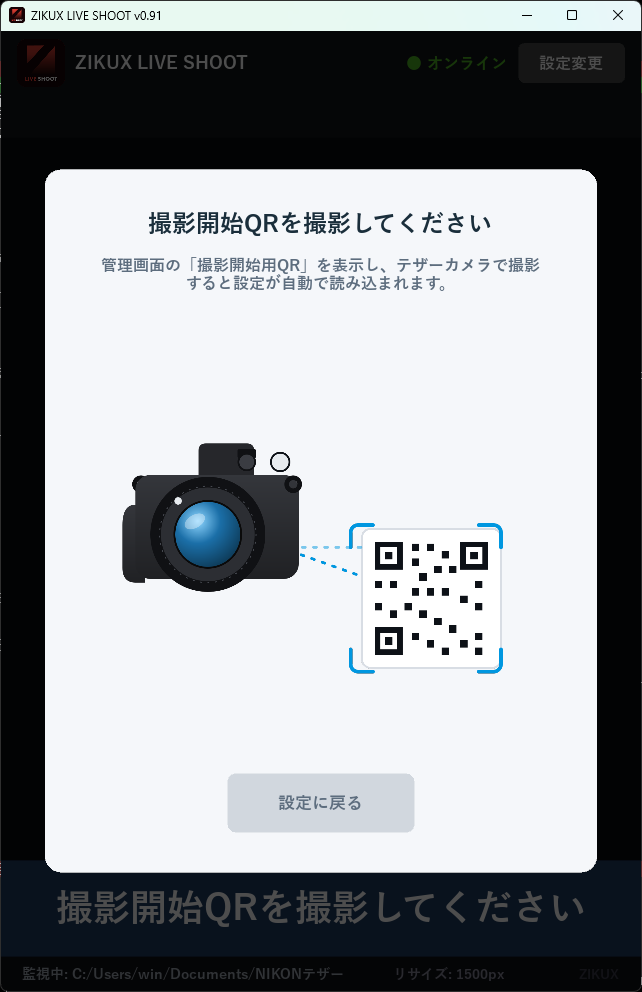
この状態で、パソコンのブラウザから管理画面を開き、QRを画面に表示させます。
QRの出しかた
https://live.zikux.jp/studio/ にログインし、左メニューの イベント一覧 から、
今日撮影するイベント名を押します。テザー管理画面が開きます。
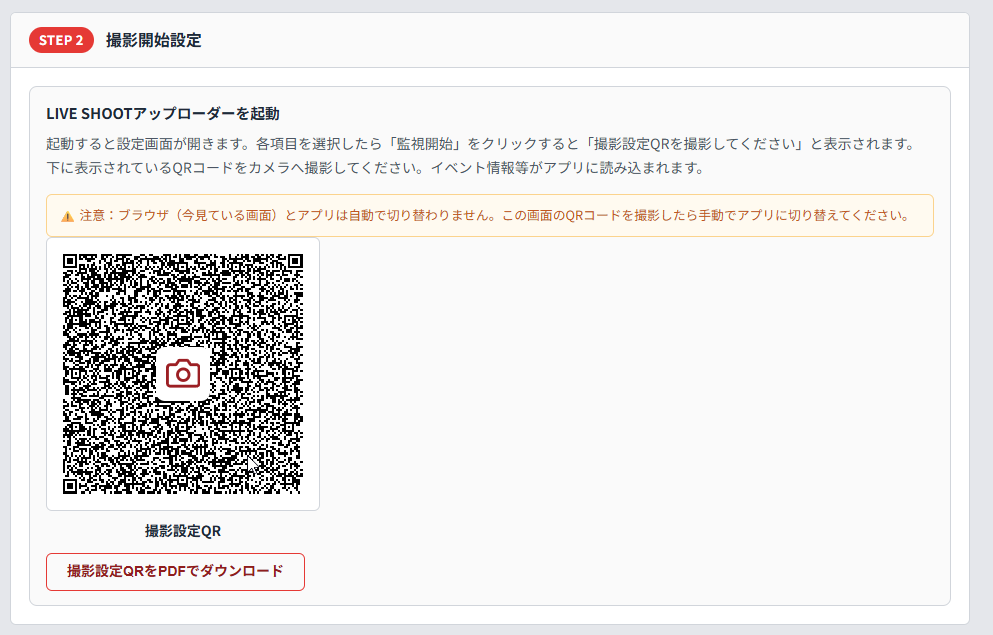
テザー管理画面の上部にあるタブのうち、いちばん左の 撮影 を選びます(最初から選ばれています)。 そのまま下へスクロールすると STEP 2「撮影開始設定」があり、その中にQRが表示されています。
画面に出ているQRを、テザー接続したカメラで撮影してください。 イベント名や接続情報がアプリに読み込まれます。
QRが読み込まれると、イベント名の確認画面が出ます。内容を確かめて 撮影開始 を押してください。 違うイベントだった場合は 戻る で読み直せます。
撮影期間による違い
| 状況 | アプリの動き |
|---|---|
| 撮影期間内 | そのまま撮影を開始できます。 |
| 撮影期間より前 | 赤枠で「【注意】撮影期間前です(開始日:○月○日)」と表示され、 オフライン動作に強制されます(サーバーが必ず受け付けないため)。 この場合はローカル保存先の指定が必要で、指定しないと開始できません。 |
| 撮影期間が終了 | 「撮影期間が終了しています」と表示され、撮影を開始できません。 |
3. 撮影画面の見かた
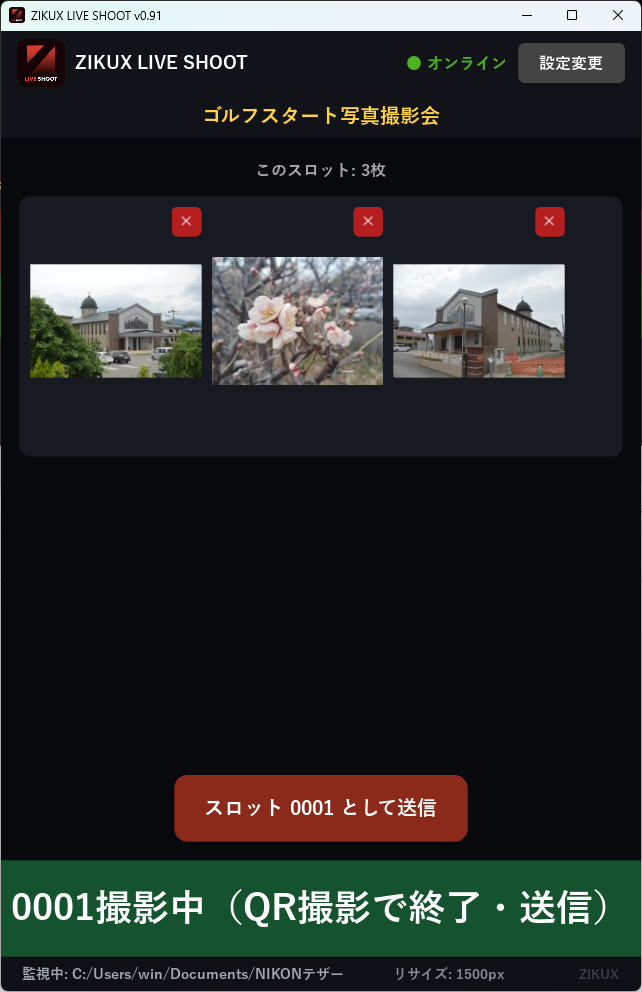
| 場所 | 表示されるもの |
|---|---|
| ヘッダー右 | ● オンライン(緑)または ● オフライン(黄)。いまどちらで動いているか一目でわかります。 |
| ヘッダー右端 | 設定変更。設定画面に戻ります。 |
| ヘッダー2段目 | 読み込んだイベント名(黄色)。撮影前にここが正しいか必ずご確認ください。 |
| 中央 | いま撮影中のスロットの写真が、サムネイルで全部並びます。枚数も上に表示されます。 |
| 中央下のボタン | 手動で送信・保存するボタンです(下の「閉じのQRを撮り忘れたら」参照)。 |
| 大きな帯 | ステータスバー。いちばん重要な表示です。次の項をご覧ください。 |
| 最下部 | 監視中のフォルダと、現在のリサイズ設定。リサイズの部分を押すと設定画面に戻れます。 |
4. ステータスバーの読みかた
画面下の大きな帯が、いまの状態を示します。色と文言で判断できるようになっているので、 撮影の合間はここだけ見れば大丈夫です。
正常に進んでいるとき
| 表示 | 色 | 意味 |
|---|---|---|
| サンドイッチQR撮影待ち | 紺 | 次のお客様のQR待ちです。この状態でお客様のカードのQRを撮ります。 |
| ○○ 撮影中(QR撮影で終了・送信) | 緑 | そのスロットで撮影中です。○○にはスロット名が入ります。撮り終えたら同じQRをもう一度撮ります。 |
| ○○ 送信中 3/12枚(25%) | 赤茶+進捗 | 送信中です。帯が左から塗りつぶされて進み具合を示します。 |
| ✓ ○○ 12枚 送信完了 - 次の方のQRをどうぞ | 濃い緑 | 送信できました。次のお客様へ進めます。 |
確認が必要なとき
| 表示 | 意味と対処 |
|---|---|
| QRを読み取れない ─ 先にQRを撮影してください | QRを撮る前に写真が来ています。サンドイッチQRを撮ってから撮影してください。 |
| QR不一致 — 確認してください | 開始のQRと閉じのQRが違います。カードを取り違えていないかご確認ください。 |
| 別プロジェクトのQR ─ 確認してください | いま読み込んでいるイベントとは別のイベントのカードです。カードの束を取り違えている可能性があります。 |
| ✗ ○○ 失敗2枚 / 成功10枚 | 一部の写真が送れませんでした。回線の状態を確認し、スロット管理画面で枚数を確かめてください。足りなければ手動送信ボタンで送り直せます。 |
| 撮影期間が終了しています | ご契約の撮影可能期間を過ぎています。撮影を続ける場合は、オフラインで撮影して期間内に手動アップロードするか、新たにお申し込みください。 |
| 撮影設定QRを撮影してください | まだイベント情報が読み込まれていません。管理画面の撮影設定QRを撮ってください。 |
| 保存先が未選択のため開始できません | オフライン動作なのにローカル保存先が決まっていません。設定画面で保存先を指定してください。 |
5. 閉じのQRを撮り忘れたら
次のお客様に移ってしまってから気づいた場合は、画面中央下のボタンで手動送信できます。 ボタンの文字は状況によって変わります。
| 状態 | ボタンの表示 |
|---|---|
| 撮影中(オンライン) | スロット ○○ として送信 |
| 撮影中(オフライン) | スロット ○○ を保存 |
| スロット未確定 | 現在のスロットを送信/保存 |
押す前に、ボタンに出ているスロット名と、いま並んでいるサムネイルが正しいかを必ず確認してください。 別のお客様のスロットに送ってしまうと、管理画面から消して入れ直す手間になります。
6. 撮影中に設定を変えたいとき
ヘッダーの 設定変更、またはフッターのリサイズ表示を押すと設定画面に戻れます。 リサイズやローカル保存先はここで変更できます。