
STEP 2イベントを作る
撮影1回ぶんの「イベント」を登録し、配布する組数ぶんの「スロット」を用意します。当日までに済ませておく作業です。
イベントを登録する
左メニューの + 新規イベント、またはイベント一覧の + 新規イベント を押します。

| 項目 | 必須 | 内容 |
|---|---|---|
| イベント名 | 必須 | お客様のダウンロード画面と配布カードに印刷されます。「○○保育園 運動会」のように、お客様が見てわかる名前にしてください。 |
| 表示名・ロゴ | 任意 | お客様の画面と配布カードに表示する屋号を選びます。選ばない場合はシステム標準のロゴが表示されます。 |
| ダウンロード期限 | 任意 | お客様が写真を受け取れる最終日です。初期値はご契約の終了日です。 |
| お客様へのメッセージ | 任意 | お客様のダウンロード画面と配布カードに表示されます。 |
| お問い合わせ先 | 任意 | お客様に提示する連絡先です。配布カードに掲載されます。 |
期限は契約終了日より前にしかできません
ダウンロード期限は、ご契約の終了日より前に短くすることはできますが、それより先に延ばすことはできません。
期限を過ぎるとお客様のダウンロードリンクは無効になります。
イベントを登録する を押すと、撮影当日に使うテザー管理画面が開きます。 この時点でスロットが1つだけ作られています。
テザー管理画面の見かた
イベントごとの操作は、すべてこの画面でおこないます。上部に3つのタブがあります。
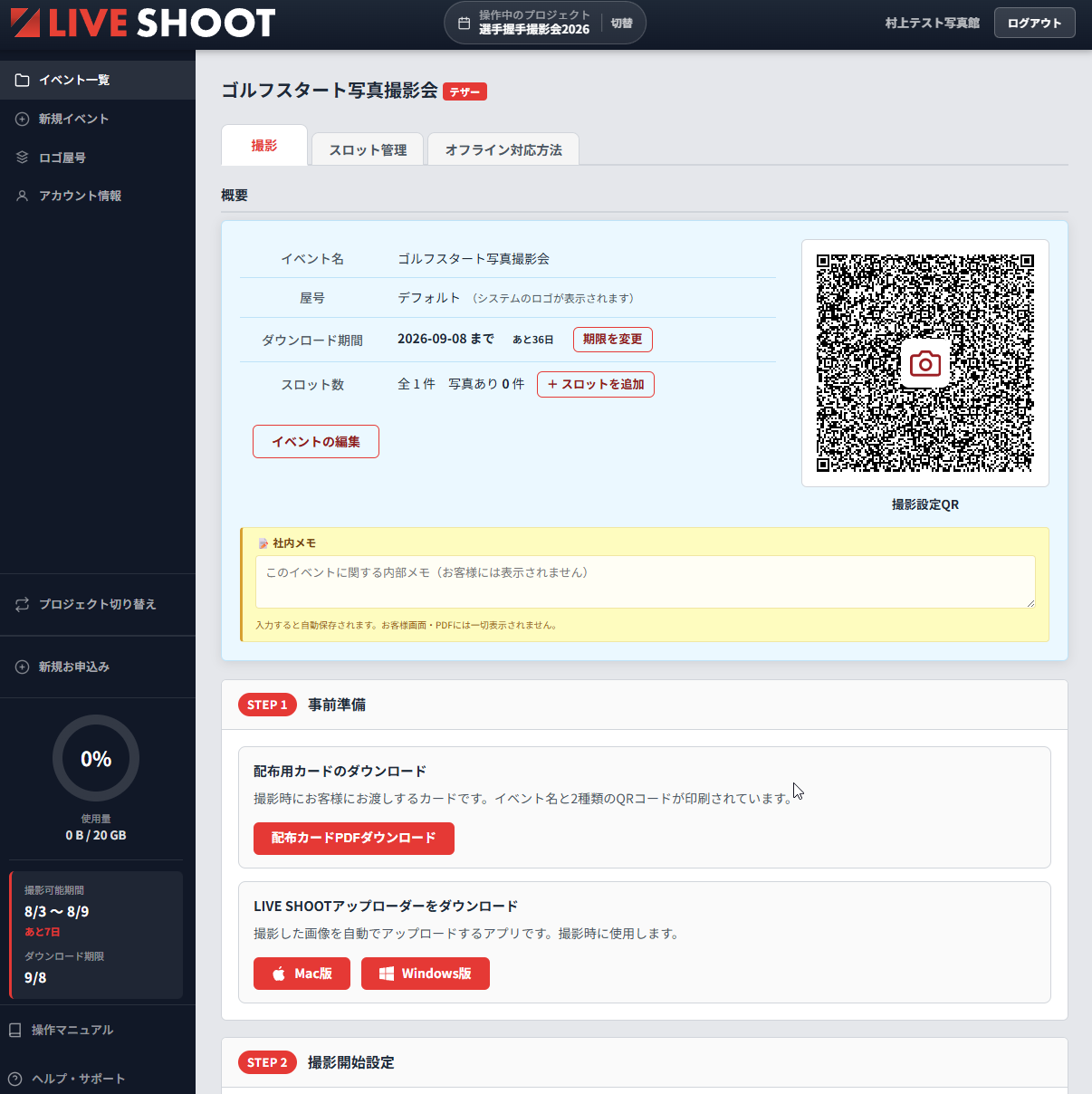
| タブ | 内容 |
|---|---|
| 撮影 | 準備から当日までの手順と、必要なQR・ダウンロードボタンがまとまっています。 |
| スロット管理 | スロットの追加・名前の変更・削除、写真のアップロード状況の確認。 |
| オフライン対応方法 | 回線が使えない現場での撮影手順と、あとからの手動アップロード。 |
スロットを用意する
スロットは、お客様1組ぶんの写真が入る箱です。配布する組数ぶん用意します。 「40組に配る予定」であれば、余裕をみて45〜50ほど作っておくと安心です。
1「スロット管理」タブを開く
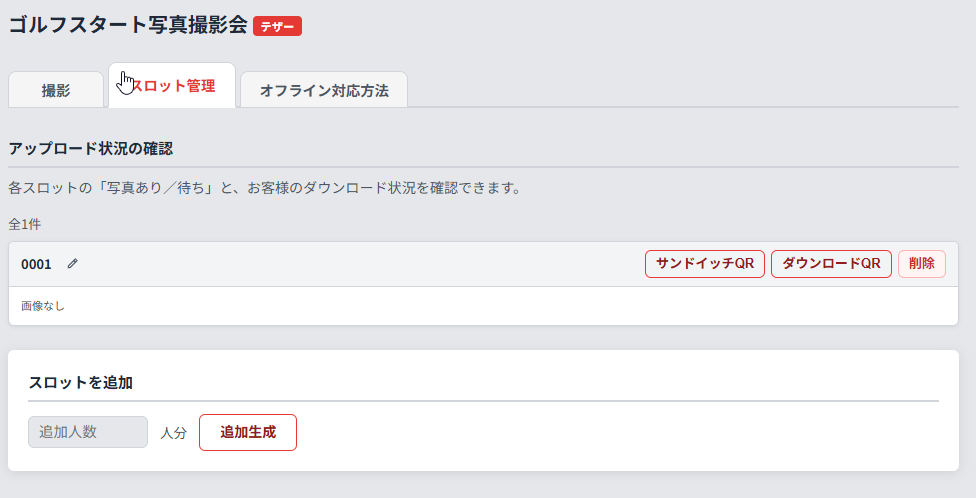
画面をいちばん下までスクロールすると、スロットを追加 の枠があります。
2人数を入れて追加する
追加したい人数(組数)を入力し、追加生成 を押します。
0001、0002… と連番のスロットがまとめて作られます。
カード印刷のときにまとめて作ることもできます
配布カードPDFを作るときに必要な枚数を指定すると、足りないぶんのスロットが自動で追加されます。
詳しくは STEP 3 をご覧ください。
スロット名を変える
スロット名は初期状態では連番ですが、鉛筆マークを押して自由な名前に変更できます。 クラス名や受付番号に合わせておくと、当日の照合が楽になります。
カードを印刷したあとの名前変更にご注意ください
配布カードのQRはスロット名と結びついています。印刷後に名前を変えると、お手元のカードと合わなくなります。
名前を整えるなら、カードを印刷する前に済ませてください。
スロットを空にする・削除する
| 操作 | 内容 |
|---|---|
| 空にする | そのスロットの写真だけをすべて削除します。スロット自体とQRは残るので、撮り直してもう一度入れられます。 |
| 削除 | スロットごと削除します。印刷済みのカードは使えなくなります。 |
削除した写真は元に戻せません
撮り直しのときは 空にする をお使いください。誤って別のお客様のスロットを操作しないよう、スロット名をご確認ください。