
STEP 3撮影前の準備
当日までに済ませておく準備です。QRカードの印刷、撮影アプリの用意、 テザー撮影の環境確認、インターネット回線の手配の4つを、前日までに終わらせてください。 カードとアプリは、どちらもテザー管理画面の「撮影」タブ・STEP 1 から入手します。
1. 配布用QRカードを印刷する
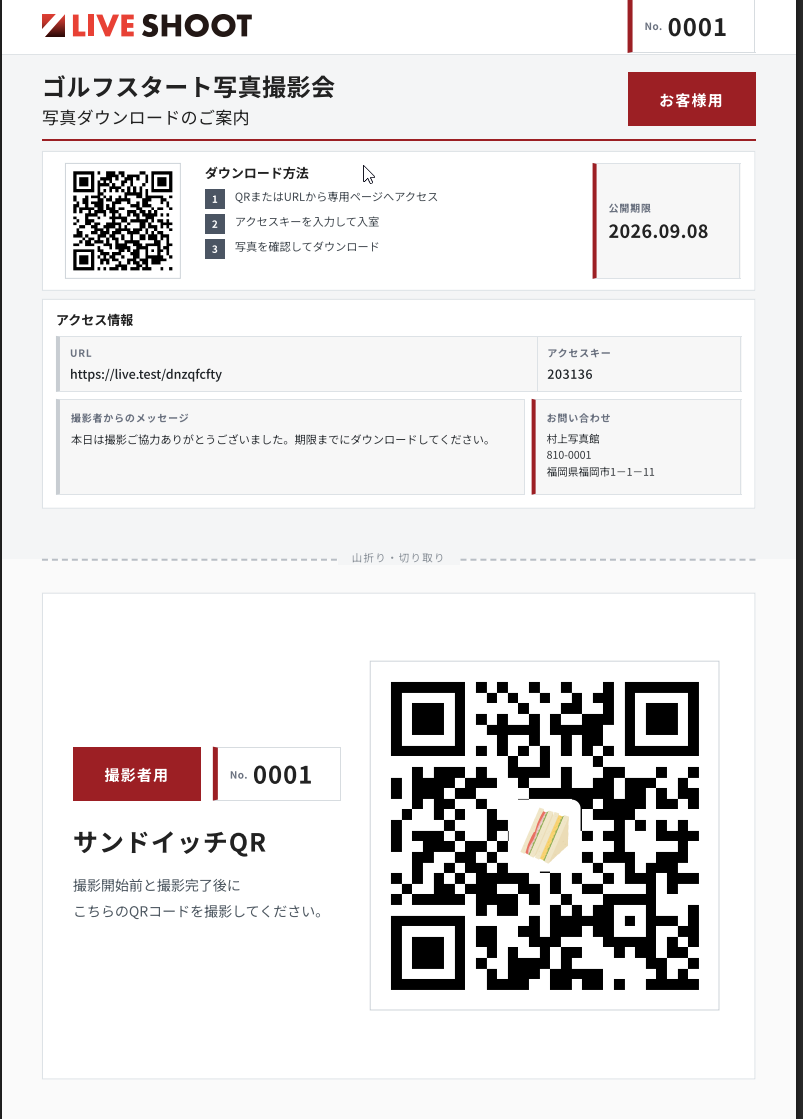
カードは、お客様1組につき1枚使う紙です。イベント名と2種類のQRコードが印刷されています。 撮影中は撮影者が持ち、撮影が終わってからお客様にお渡しします(STEP 5)。
| カードに入るQR | 用途 |
|---|---|
| サンドイッチQR | 撮影者が撮るQRです。このQRで撮影をはさむことで、写真がそのお客様のスロットに振り分けられます。 |
| ダウンロードQR | お客様が読み取るQRです。写真を受け取るページが開きます。パスワードも一緒に印刷されています。 |
テザー管理画面の「撮影」タブ、STEP 1「配布用カードのダウンロード」にあります。
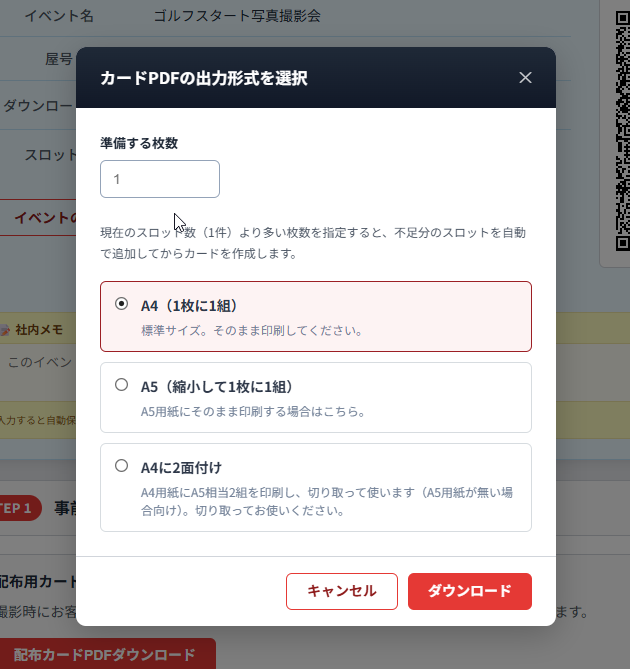
準備する枚数と、印刷する用紙の形式を選びます。
| 形式 | 内容 |
|---|---|
| A4(1枚に1組) | 標準サイズ。そのまま印刷してお使いください。 |
| A4に2面付け | A4用紙にA5相当を2組ぶん印刷します。切り取ってお使いください。用紙を節約できます。 |
| A5(縮小して1枚に1組) | A5用紙にそのまま印刷する場合はこちらです。 |
PDFがダウンロードされたら印刷し、1組ぶんずつに切り分けます。 枚数が多い場合は時間がかかりますので、前日までに済ませてください。
2. 撮影アプリを用意する
「LIVE SHOOT アップローダー」は、テザー撮影で保存された写真を見張って、自動でサーバーへ送るアプリです。 撮影に使うパソコンに入れておきます。
「撮影」タブ STEP 1 の「LIVE SHOOT アップローダーをダウンロード」から、 Mac版 または Windows版 を選んでダウンロードします。
ダウンロードしたZIPを展開し、いちど起動できることを確認してください。 現場で初めて起動するのは避けてください。

3. テザー撮影の環境を確認する
カメラとパソコンをつなぎ、撮った写真がパソコンの決まったフォルダに保存される状態にします。 テザー撮影ソフトの設定方法は、各ソフトのマニュアルをご覧ください。
このとき、写真が保存されるフォルダの場所を必ず控えておいてください。 当日、撮影アプリにこのフォルダを「監視フォルダ」として指定します。
4. インターネット回線を用意する
写真のアップロードには回線を使います。現場でどうつなぐかを、必ず事前に決めておいてください。
スマートフォンでつなぐ場合は USBテザリング を推奨します
会場に有線LANやWi-Fiがなく、スマートフォンのテザリングでつなぐ場合は、 Wi-Fiテザリングではなく USBテザリング(スマートフォンとパソコンをUSBケーブルで接続)をお使いください。
| 方式 | 現場での安定性 |
|---|---|
| USBテザリング | 推奨。電波の混雑の影響を受けません。給電されるのでスマートフォンの電池も減りにくく、長時間の撮影に向きます。 |
| Wi-Fiテザリング | 運動会や発表会など人が多い会場では特に不安定になります。 来場者のスマートフォンで電波が混み合い、接続が切れたり極端に遅くなったりします。 |
回線が細い場合は、アプリのリサイズ設定を 1500px にすると送信が軽くなります (STEP 4)。 そもそも回線が期待できない会場では、オフライン撮影をご検討ください。
当日までのチェックリスト
- 配布用QRカードを、組数+予備ぶん印刷して切り分けた
- 撮影アプリをパソコンにダウンロードし、起動を確認した
- カメラとパソコンをつないで、写真が保存されるフォルダを確認した
- 現場のインターネット回線を決めた(スマートフォンならUSBテザリング用のケーブルも用意)
- そのケーブルで実際にUSBテザリングがつながることを、当日と同じ機材で確認した
- 本番と同じ構成で、テスト撮影を1組ぶん通してみた
- 管理画面へログインするメールアドレスとパスワードを控えた