
STEP 1はじめに
ログインのしかたと画面の見かた、そして撮影の前に一度だけ済ませておきたい設定を説明します。
動作環境
管理画面はパソコンでの操作を前提に作られています。 Google Chrome、Microsoft Edge、Safari の最新版でお使いください。 撮影当日も、パソコンのブラウザで管理画面を開いたまま作業します。
管理画面はパソコンでお使いください
スマートフォンやタブレットでも表示はできますが、当日の確認作業が扱いにくくなります。
お客様がご覧になるダウンロード画面は、スマートフォンに対応しています。
ログインする
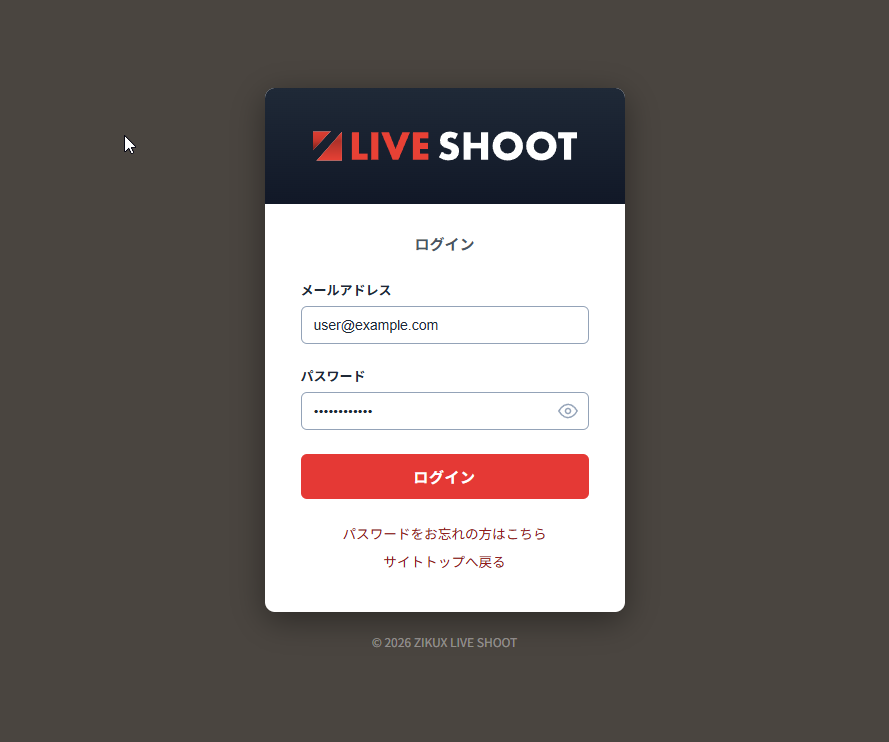
ブラウザで https://live.zikux.jp/studio/ を開き、
お申し込み時に登録したメールアドレスとパスワードでログインします。
「プロジェクト」と「イベント」の関係
LIVE SHOOT は撮影1件ごとの短期利用でお申し込みいただくサービスです。用語が2つ出てきますので、先に整理しておきます。
| 用語 | 意味 |
|---|---|
| プロジェクト | お申し込み1件ぶんの利用枠です。利用できる期間と容量が決まっています。 |
| イベント | 実際の撮影1回ぶんです。プロジェクトの中に作ります。 |
| スロット | お客様1組ぶんの写真が入る箱です。イベントの中に、配布する組数ぶん用意します。 |
操作するプロジェクトを選ぶ
有効なお申し込みが複数ある場合、ログイン直後にどのプロジェクトを操作するか選ぶ画面が表示されます。 お申し込みが1件だけの場合は自動で選ばれるため、この画面は表示されません。
作業中に切り替えたいときは、画面上部の 操作中のプロジェクト の横にある 切替 を押してください。
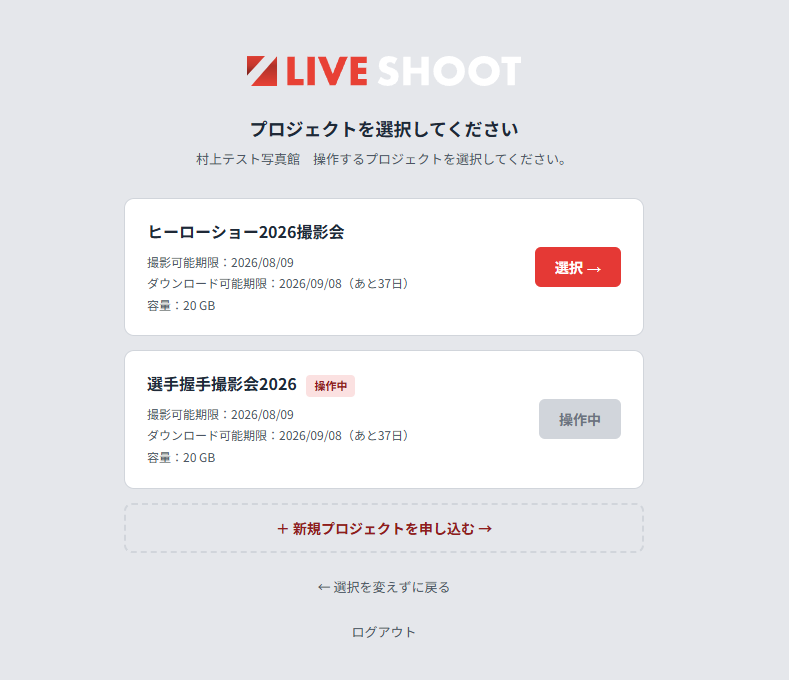
操作中のプロジェクトをご確認ください
イベントの登録や写真のアップロードは、いま選ばれているプロジェクトに対しておこなわれます。
複数のお申し込みをお持ちの場合は、作業前に画面上部の表示をご確認ください。
ダッシュボードの見かた
ログインすると、最初にダッシュボードが表示されます。左側のメニューから各機能へ移動します。
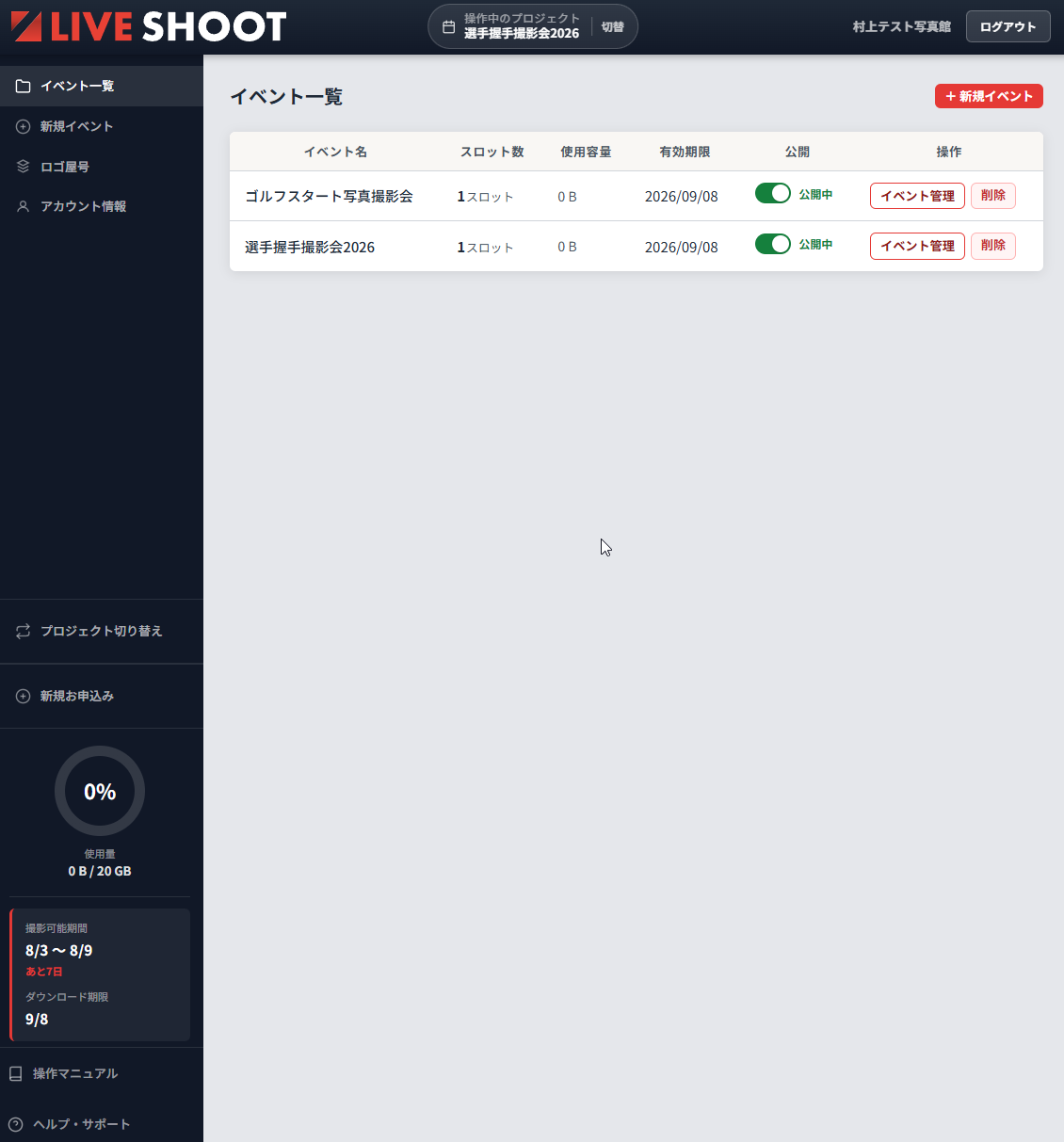
| メニュー | 内容 |
|---|---|
| イベント一覧 | 登録したすべてのイベント。撮影当日の画面へはここから入ります。 |
| 新規イベント | 撮影1回ぶんのイベントを登録します。 |
| ロゴ屋号 | お客様の画面や配布カードに表示される屋号とロゴの登録。 |
| アカウント情報 | ご契約状況とログイン情報の確認。 |
最初に「ロゴ屋号」を登録する
配布するQRカードやお客様のダウンロード画面には、御社の屋号とロゴを表示できます。 登録しない場合はシステム標準のロゴが表示されます。イベントを作る前に済ませておくと、あとは選ぶだけです。
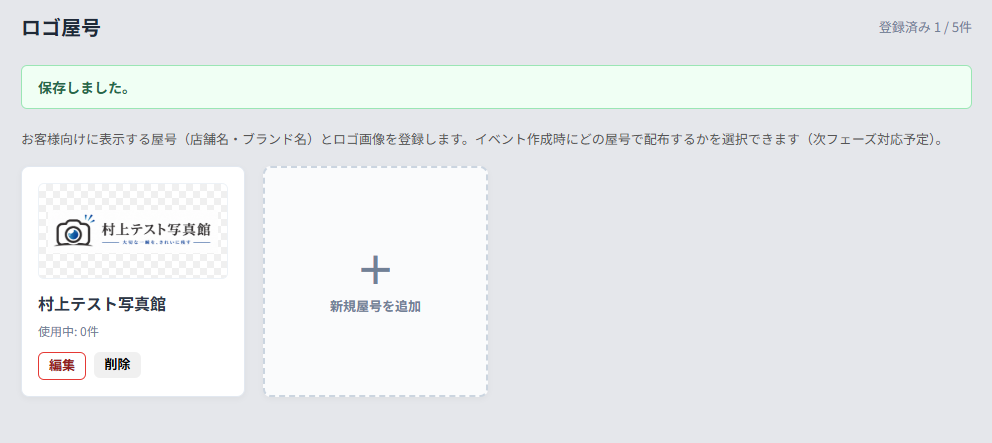
1左メニューの「ロゴ屋号」を開く
新規屋号を追加 を押して、屋号(店舗名・ブランド名)を入力します。
2ロゴ画像を登録する
追加した屋号の 編集 から、ロゴ画像をドラッグ&ドロップ(またはクリックして選択)します。
ロゴ画像の推奨仕様
横長(4:1 / 3:1 / 2:1 程度)、PNG(背景透過に対応)または SVG、2MB以内。
配布カードにも印刷されるため、細い線や小さな文字が入ったロゴは避けると読みやすくなります。