
STEP 6オフライン撮影・困ったとき
現場のインターネット回線が使えない、または不安定な場合の撮影方法と、当日に起きやすいトラブルへの対処をまとめました。
オフライン撮影とは
撮影アプリの動作モードを「オフライン」に設定して撮影します。 写真はその場では送らず、パソコン内にスロットごとのフォルダで保存されます。 ネット環境のある場所に戻ってから、まとめてアップロードします。
撮影そのものの手順は通常と同じです。カードのサンドイッチQRではさんで撮ります。
オフラインでの撮影手順
配布用QRカードのPDFと撮影アプリを、回線のある場所でダウンロードしておきます。 カードは必ず印刷して持参してください。(STEP 3 と同じ作業です)
写真が保存されるフォルダの場所を控えておいてください。
パソコンで LIVE SHOOT アップローダーを起動します。
監視フォルダに STEP 1 で確認した保存先を指定し、あわせて動作モードを「オフライン」に設定します。 オフラインを選ぶと「ローカル保存」が自動的に「する」に固定されますので、 そのローカル保存先も指定してから 設定完了 を押してください。 保存先を指定しないと「保存先が未選択のため開始できません」と表示されて始められません。
各項目の詳しい説明は STEP 4「撮影アプリの使い方」 をご覧ください。
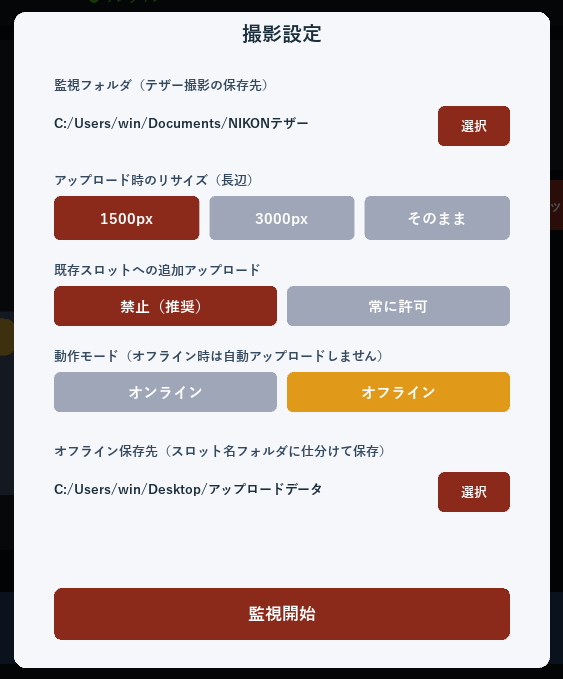
カードのサンドイッチQR → お客様の写真 → 同じQR の順で撮ります。手順は通常と変わりません。 ただし写真は自動でアップロードされません。指定した保存先に、スロット名のフォルダで貯まっていきます。
戻ってからアップロードする
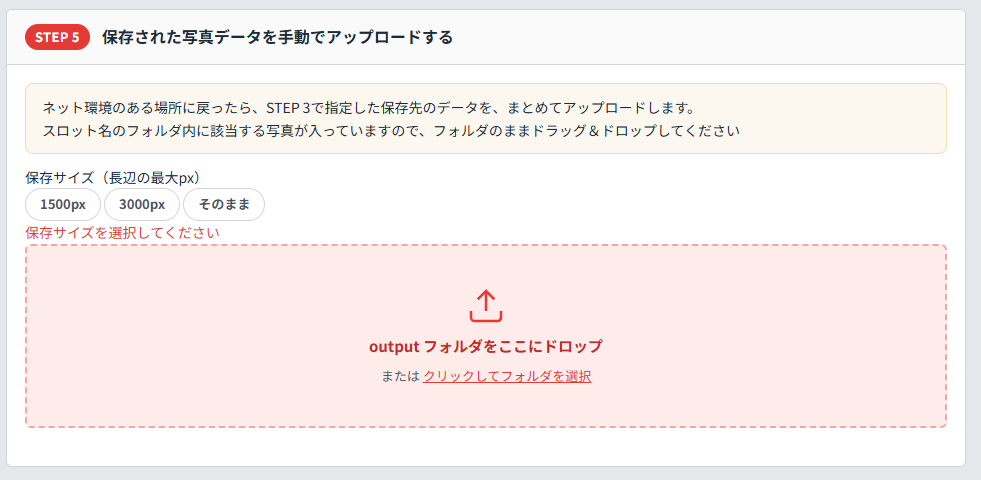
ネット環境のある場所に戻ったら、テザー管理画面の オフライン対応方法 タブを開き、 いちばん下の「写真データ手動登録」からアップロードします。
保存先にできているスロット名のフォルダを、フォルダのままドロップしてください。 フォルダ名とスロット名を突き合わせて、自動で振り分けられます。
通常のアップロードと同じく、サーバーに保存する写真のサイズを選びます。
枚数が多いと時間がかかります。進捗が表示されますので、完了するまで画面を閉じないでください。
困ったときは
写真がスロットに入ってこない
- 撮影アプリの監視フォルダが、テザーソフトの保存先と一致しているかご確認ください。
- アプリで「監視開始」を押したままの状態かご確認ください。
- 撮影設定QRを読み込ませたかご確認ください。読み込んでいないと、どのイベントへ送るか決まりません。
- アプリの画面に、QRが読み取れなかった旨のメッセージが出ていないかご確認ください。
写真が別のお客様のスロットに入ってしまった
閉じのサンドイッチQRの撮り忘れや、QRの読み取り失敗が原因のことが多いです。 該当スロットを 空にする でいったん空にし、 「オフライン対応方法」タブの手動アップロードから、正しいぶんだけ登録し直してください。
QRが読み取れない
- ピントが合っているか、QR全体が画面に入っているかご確認ください。
- 照明の反射でQRが白飛びしていないかご確認ください。カードを少し傾けると読み取れることがあります。
- 印刷が薄い場合は、カードを印刷し直すか、画面表示のQRに切り替えてください。
容量が足りないと表示された
ご契約の容量を超えています。保存サイズを小さくしてアップロードし直すか、 不要になった過去イベントの写真を整理してください。
お客様が「ページが開けない」とおっしゃる
- カードに印刷されたパスワードの入力間違いがないかご確認ください。
- ダウンロード期限を過ぎていないかご確認ください。
- 撮影直後は、まだアップロードが終わっていない可能性があります。少し時間をおいてお試しいただくようご案内ください。
解決しない場合
お問い合わせ からご連絡ください。 イベント名と、お困りの状況(どの画面で、何をしたときに、どう表示されたか)をお知らせいただけると確認が早くなります。