
ZIKUX LIVE SHOOT 操作マニュアル
撮影した写真をその場でお客様にお渡しするための操作を、準備から当日まで順を追って説明します。 はじめてお使いになる方は「1. はじめに」から順に読み進めてください。
STEP 1
はじめに
ログイン方法、プロジェクトとイベントの関係、表示名・ロゴの設定。
STEP 2
イベントを作る
撮影当日の入れ物を作り、配布する組数ぶんのスロットを用意します。
STEP 3
撮影前の準備
配布用QRカードの印刷と、撮影アプリのダウンロード。
STEP 4
撮影アプリの使い方
LIVE SHOOT アップローダーの設定項目、画面の見かた、ステータスバーの読みかた。
STEP 5
当日の撮影
サンドイッチQRの撮りかた、アップロード状況の確認、お客様への引き渡し。
STEP 6
オフライン撮影・困ったとき
回線が使えない現場での撮影と、あとからまとめてアップロードする手順。
LIVE SHOOT のしくみ
LIVE SHOOT は、テザー撮影した写真を撮った端から自動でアップロードし、 お客様がその場で持ち帰ったQRカードから写真を受け取れるようにするサービスです。
1お客様1組ごとに「スロット」を用意する
スロットは、お客様1組ぶんの写真が入る箱です。 それぞれに専用のQRコードが割り当てられ、配布用カードに印刷されます。
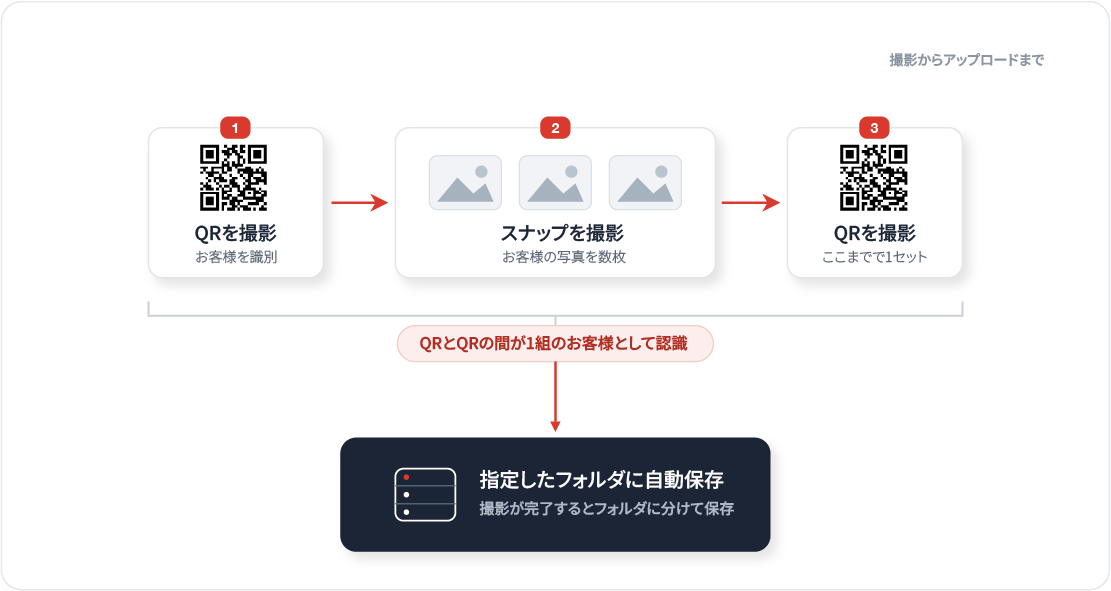
2カードのQRを撮影で「はさむ」
そのお客様用のカードにあるQR(サンドイッチQR)を撮り、続けてお客様を撮影し、最後にもう一度同じQRを撮ります。 QRとQRにはさまれた写真が、そのお客様のスロットへ自動で振り分けられます。 カードは撮影者が持ったまま使い、撮り終えてからお客様にお渡しします。
3お客様はカードのQRから受け取る
お客様は持ち帰ったカードのダウンロードQRを読み取り、パスワードを入れて自分の写真をダウンロードします。
用意するもの
| もの | 用途 |
|---|---|
| パソコン(Windows / Mac) | テザー撮影ソフトと LIVE SHOOT アップローダーを動かします。 |
| テザー撮影の環境 | カメラとパソコンをつなぎ、撮った写真がパソコンのフォルダに保存される状態にします。 |
| インターネット回線 | 写真のアップロードに使います。スマートフォンでつなぐ場合は USBテザリング を推奨します。回線が不安定な現場は オフライン撮影 をご覧ください。 |
| プリンター(または印刷所) | 配布用のQRカードを印刷します。事前に印刷して持参してください。 |
配布用カードは必ず事前に印刷してください
カードは現場で急いで作れるものではありません。組数に余裕をもたせて、前日までに印刷しておくことをおすすめします。